붙여둔 공용 QR
월요일 · 수업 자료화요일 · 설문 링크 ↗
QR은 그대로.
연결할 내용만 새롭게.
공용 QR의 연결 링크나 표시할 문구를 바꿔요. 수업용 암호도 문구로 보여줄 수 있어요. 번호·PIN으로 들어가는 학생 학급 포털은 별도의 입구예요.
학생이 직접 기록하고, 참여하고, 신청해요.
정해 둔 규칙에 따른 처리와 동기화는 에듀헬퍼가 도와요.
가입 없이 · 가상 학생으로 실제 화면 체험
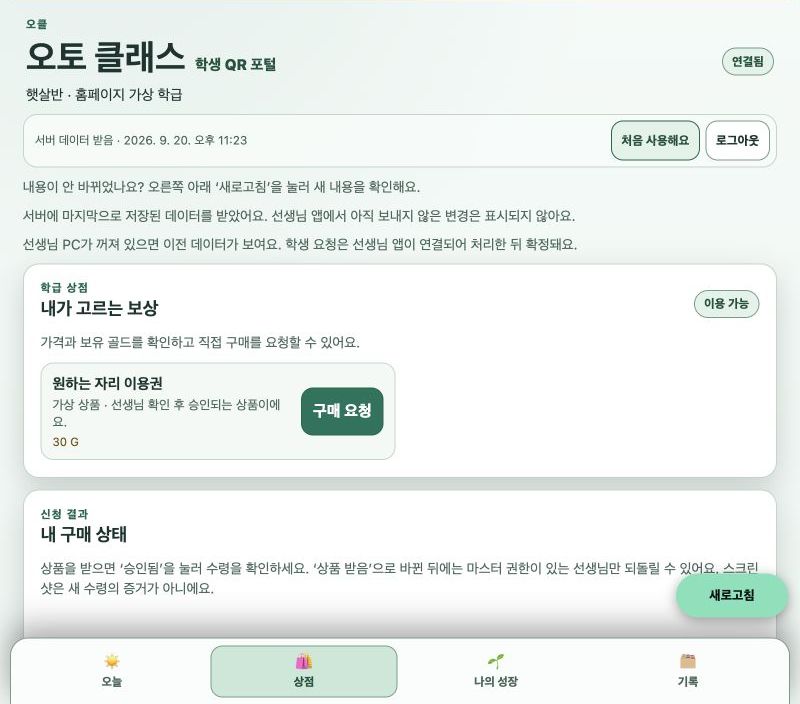
01 / 가장 먼저 만나볼 학생 태블릿 QR
기록과 활동, 학급 상점까지 한 화면에서.
선생님이 정한 규칙에 따라 처리하고, 연결된 교사 앱과 동기화해요.
인터넷·학급 설정·유효한 QR 체험 또는 이용권으로 실제 교실에 연결해요.
공용 QR과 교사 모바일, 경제교실도 함께 이어져요.
공용 QR의 연결 링크나 표시할 문구를 바꿔요. 수업용 암호도 문구로 보여줄 수 있어요. 번호·PIN으로 들어가는 학생 학급 포털은 별도의 입구예요.
지각·메모를 남기고 PC 누적 기록에서 이어 봐요. 승인함 동기화를 켜면 구매·활동 요청도 확인할 수 있어요.
급여 지급을 미리 보고 확정하면 세금·잔액·학급 금고·원장을 함께 정리해요. 아이들은 경제 활동에 집중해요.
공용 QR·모바일 연결에는 인터넷과 기기 연결 설정이 필요해요. 상시 연결은 유효한 QR 체험 또는 이용권을 확인해요. 휴대폰 기록·승인 요청은 PC가 동기화해 최종 반영하며, 설치 버전과 연결 상태에 따라 제공 범위가 달라요.
02 / 생기부·평가도 가볍게
기준을 고르면 초안이 준비돼요. 복사해 붙여넣은 곳에서 아이에게 맞게 다듬으세요.
4학년 1학기 국어
행동특성 선택한 특성의 문장 예시
교사가 고른 특성의 예시 문장을 조합해요. 관찰기록을 분석하거나 학생을 자동으로 판단하지 않아요.
한 가지 이상 고른 뒤 초안을 만들어 보세요.
앱의 결과칸은 읽기 전용이에요. 복사한 뒤 나이스나 문서에 붙여넣고, 학생의 실제 모습에 맞게 수정·검토하세요. 나이스 저장은 교사가 직접 해요.
공통 성취수준을 적용한 뒤 번호별로 바꾸거나 제외할 수 있어요. 학생마다 해당 수준의 국어 6개 성취기준 중 3개를 무작위로 골라요. 위의 단건 선택과는 별개예요.
반 전체 미리보기도 읽기 전용이에요. 복사한 뒤 붙여넣은 곳에서 수정하세요. 체험은 실제 문장 자료 일부를 사용해요.
공통 성취수준을 먼저 적용해 주세요.
실제 문장 자료 일부를 사용하는 축소 체험이에요. 단건은 예시 표현을 순서대로, 반 전체는 무작위로 보여줘요. 선택과 초안은 현재 탭에서만 사용하며 새로고침하면 사라져요.
질문을 열고, 학생은 학급 QR로 답해요.
같은 답이 모일수록 글자가 커져요.
질문당 한 번 · 답변 40자까지
교사는 답변 숨김·마감·새 질문을 할 수 있어요.
공개 제공 확인 전인 새 기능 미리보기예요.
학생 참여에는 인터넷·상시형 학생 학급 QR 설정과 유효한 QR 체험 또는 이용권이 필요해요.
7명의 가상 답변 · 같은 답이 하나 더 모이면?
같은 답변의 빈도를 표시해요. 동의어를 AI로 합치거나 학습 평가에 사용하지 않아요.
필요할 때 꺼내 쓰는 도구들
타이머 · 소음신호등 · 발표 순서
학생·마블·모둠 뽑기 · 빙고 · 랜덤도구
오늘 급식 · 우리 학교 미세먼지
글쓰기 주제 · 수학 문제지 · 공지 문구
학습 모험 · 선택 월드컵 · 배움 게시판
서바이벌 · 보스전 · 토너먼트
학급 성장 · 모두의 성장 · 칭찬·보상
우리 반 약속 · 시간표·진도·당번
과제·준비물 · 자리·반편성 · 메모·캘린더
누가기록 · 상담 · 창체 · 평가 초안
이미지·PDF · 개인정보 가리기
교사 업무 기억 · 보관함 · 데이터 이전
로컬 최신 구현 기준의 소개예요. 기능별 공개 여부와 이용 조건은 설치한 버전에서 확인해 주세요.
03 / 우리 반에서 시작하기
한 번에 모든 기능을 익히지 않아도 괜찮아요.
오늘 필요한 도구 하나부터 열어보세요.
Microsoft Store에서 EduHelper를 확인해요.
학교·학급 정보와 사용할 환경을 설정해요.
학생 번호·PIN과 공개할 기능을 정하고, 학생 태블릿에서 QR을 열어요.
선생님의 다음 수업을 응원해요.
Windows PC용 EduHelper · 가격과 이용 조건은 Store에서 확인하세요.